





AIツールを使っていて、こんな経験ありませんか?「さっきアップロードしたファイル、もう一回アップロードしないといけないの?」「同じ指示を何度も繰り返すのめんどくさい…」「プロジェクトごとにファイルがバラバラで管理できない!」
そんな悩みを一気に解決してくれるのが、Gensparkの新機能「ハブ(Hub)」なんです。この機能、マジで革命的。一度使ったら、もう他のAIツールには戻れなくなるレベルです。
今回は、Gensparkハブの使い方から活用テクニック、実際の業務での使い方まで、5000文字たっぷり解説していきます。ブログ記事を書くにも、クライアント提案資料を作るにも、このハブ機能を使いこなせば作業時間が劇的に短縮できますよ。
Gensparkハブって何?一言で言うと「AIがいる専用ワークスペース」
Gensparkハブは、プロジェクトごとに専用のAI執事付きワークスペースを作れる機能です。
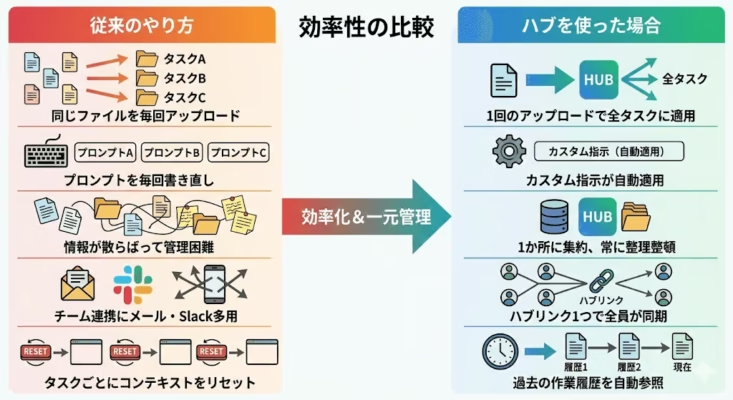
従来のAIツールって、毎回ファイルをアップロードして、同じような指示を出して…の繰り返しでしたよね。でもハブを使えば、一度アップロードしたファイルや設定した指示をAIが完全に記憶してくれるんです。
料理で例えるなら、毎回レシピを検索して材料を買いに行くんじゃなくて、専用キッチンに材料も調理器具も全部揃っていて、しかもシェフ(AI)が常駐しているみたいな感じ。「カレー作って」って言うだけで、過去のレシピや好みを全部覚えていて、最適なカレーを作ってくれるイメージです。
従来のAIツールとの決定的な違い
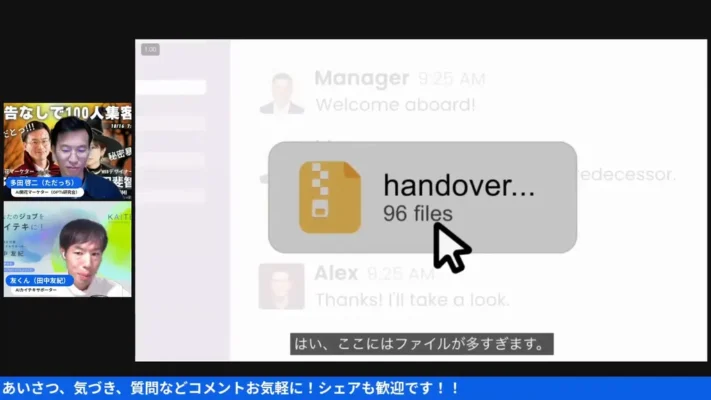
通常のChatGPTやClaudeとの違いを整理してみましょう。
従来のAIツール(ChatGPT等)の場合:
- 毎回ファイルをアップロードし直す必要がある
- 長い会話履歴は途中で忘れられる
- プロジェクトごとの情報が散らばる
- ブランドガイドラインを毎回説明しないといけない
Gensparkハブの場合:
- ファイルは一度アップロードすれば永続的に参照できる
- プロジェクト全体のコンテキストをAIが記憶し続ける
- 関連情報が一箇所に集約される
- カスタム指示で「このプロジェクトのルール」を設定できる
つまり、「情報の散らかり」と「毎回の説明コスト」がゼロになるわけです。
ハブの作り方:5分で完了する初期セットアップ
実際にハブを作る手順を、画面操作に沿って解説します。めちゃくちゃ簡単なので安心してください。
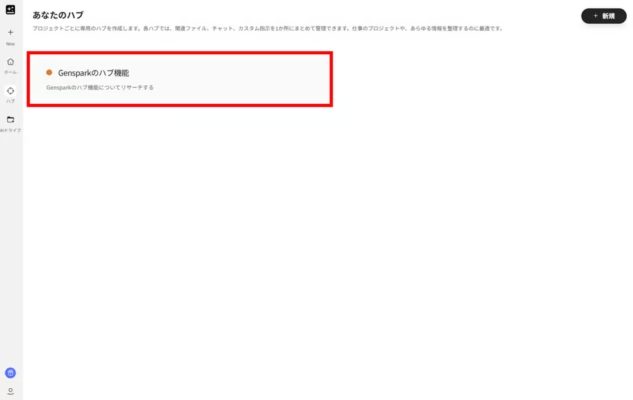
ステップ1:ハブを新規作成する
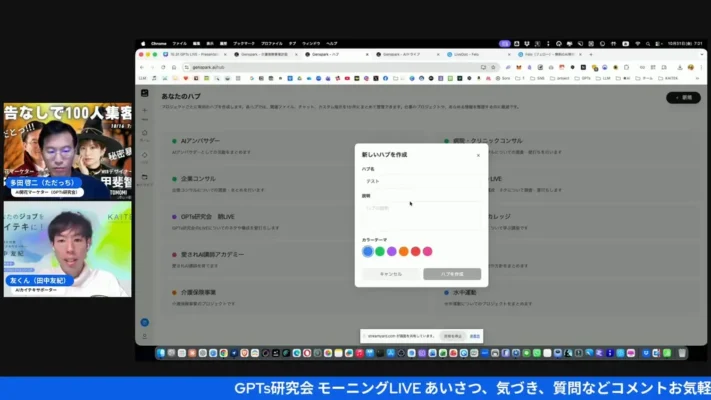
- Gensparkにログインして、サイドバーから「新規」→「Hub」を選択
- もしくは画面下部の「Hub」ボタンをクリック
ハブ作成画面が表示されたら、以下を設定します。
ハブ名の付け方がめちゃくちゃ重要:
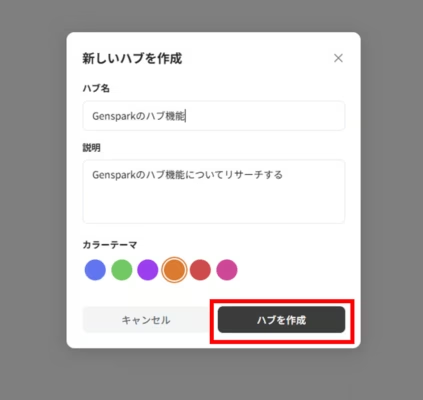
ここで適当な名前を付けると後で困ります。僕のおすすめは「【年月】プロジェクト名_担当者」形式。
例:
- 「【2026年2月】A社サイトリニューアル_田中」
- 「【Q1】ブログ記事制作_編集チーム」
- 「【2026】新規事業計画_経営企画」
こうしておけば、半年後に見返しても「これ何のプロジェクトだっけ?」ってならないんです。
説明欄には目的を明確に:
「このハブで何をするのか」を簡潔に書いておきましょう。AIがこの説明も参照して、より的確な回答をしてくれるようになります。
例:「A社のコーポレートサイトリニューアルプロジェクト。要件定義書、デザインカンプ、過去のサイト分析資料を管理。提案資料やクライアント向け報告書の作成に使用。」
カラーテーマ:
プロジェクトの種類ごとに色分けすると便利です。
- 営業案件:青
- デザイン案件:紫
- 内部プロジェクト:緑
みたいな感じで統一しておくと、視覚的に識別しやすくなります。
ステップ2:関連ファイルをガンガン放り込む
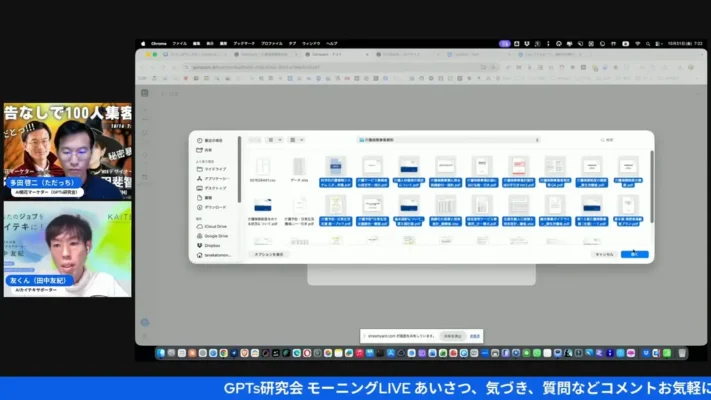
ハブを作ったら、プロジェクトに関連するファイルを全部アップロードしましょう。
アップロードできるファイル形式:
- PDF(提案書、要件定義書、契約書など)
- PowerPoint(過去のプレゼン資料)
- Excel(データ分析、顧客リスト)
- Word(議事録、仕様書)
- 画像ファイル(デザインカンプ、ワイヤーフレーム)
ファイルをアップロードする方法:
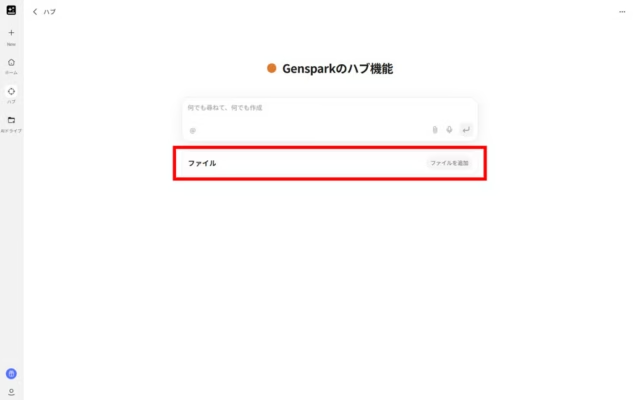
- ハブ内の「ファイル」タブをクリック
- 「ファイルを追加」ボタンをクリック、またはドラッグ&ドロップ
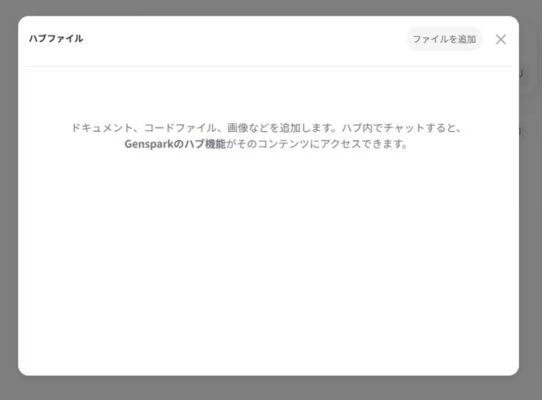
ここでのポイント:
ファイルサイズは1つ10MB以下が理想です。大きなファイルは事前に圧縮しておくと、AIの処理速度が速くなります。
ステップ3:カスタム指示で「プロジェクトのルール」を設定する
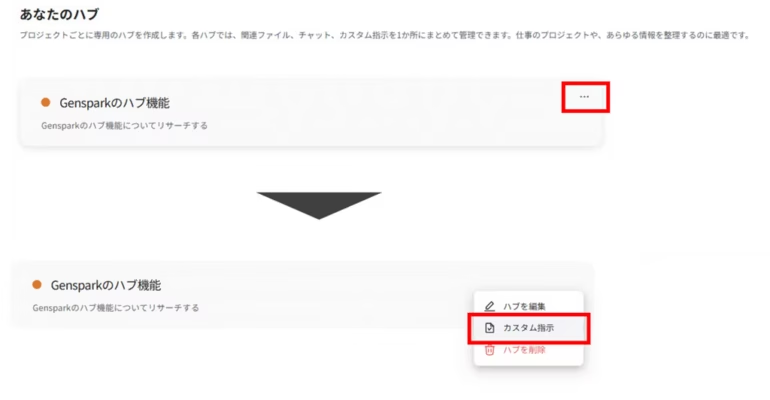
ここがハブ機能の真骨頂です。カスタム指示(カスタムインストラクション)を設定することで、AIにプロジェクト専用のルールを教え込めます。
カスタム指示の設定方法:
- ハブの一覧画面で、対象ハブにカーソルを合わせる
- 「…」メニューから「カスタム指示」を選択
- 以下のようなルールを入力欄に記述して保存
【カスタム指示の入力例】
■このハブの目的
クライアントA社向けの提案資料作成
■文体・トーン
- プロフェッショナルだが親しみやすい
- 専門用語は最小限に、説明を添える
- 「です・ます」調で統一
■必ず含める要素
- 会社名:株式会社A社
- 担当者名:田中様
- プロジェクト期間:2026年2月〜4月
■禁止事項
- 競合他社の名指し批判
- 「絶対」「必ず」などの断定表現
💡 カスタム指示の入力欄が表示されたら、プロジェクト専用のルールを自由に記述できます。
ここに書いた内容は、そのハブ内でAIに依頼するすべてのタスクで自動的に適用されます。つまり、「このプロジェクトではこういうルールで動いてね」とAIに教え込むイメージです。
何を書けばいいの?具体例で解説:
【ブログ記事制作ハブの場合】
■ブランドトーン
- 親しみやすく、わかりやすい文体
- 専門用語は必ず解説を入れる
- 「です・ます」調で統一
- 読者目線で「あなた」と呼びかける
■文章の構成ルール
- 見出しは具体的で、SEOキーワードを含める
- 各セクションは3〜5段落で構成
- 箇条書きは補足的に使用(メインは本文で説明)
- 数値やデータは具体的に示す
■禁止事項
- 「絶対」「完璧」「最強」などの誇張表現
- 根拠のない断定
- 他社の誹謗中傷
- 専門用語の乱用
■その他
- ブログのターゲット:Web制作初心者〜中級者
- 記事の最後は必ず「まとめ」セクションを入れる
【クライアント提案用ハブの場合】
■トーン&スタイル
- プロフェッショナルだが堅苦しすぎない
- 顧客のメリットを最優先で提示
- 技術用語は必要最小限に、説明を添える
■提案書の構成
- エグゼクティブサマリー(課題と解決策を端的に)
- 現状分析
- 提案内容(具体的な施策)
- 期待される効果(定量・定性の両面)
- 実施スケジュール
- 見積もり
■禁止表現
- 「必ず成果が出ます」などの断定
- 競合他社の名指し批判
- 過度なセールストーク
■ブランド情報
- 社名:株式会社◯◯
- コーポレートカラー:#0066CC(ブルー)
- ロゴは常に左上に配置
こうした指示を設定しておくと、ハブ内でAIに何かを依頼するたびに、自動的にこのルールに従った出力をしてくれるわけです。
実際の使い方:こんなシーンで超便利!
理論はいいから実例を見せろ!という方のために、具体的な使用シーンを紹介します。
シーン1:クライアント提案資料を10分で作成
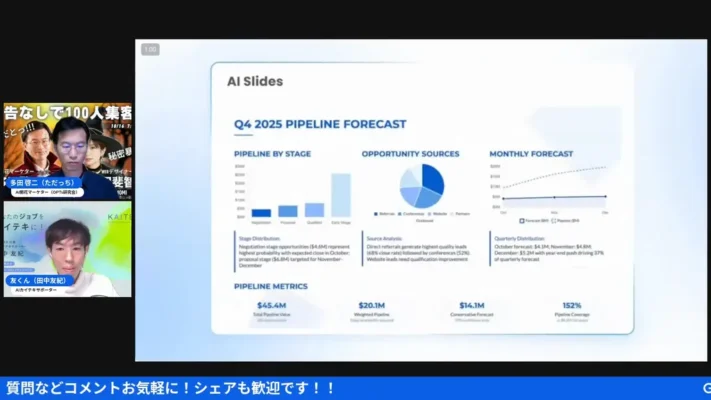
従来の方法: 3〜4時間かけて、過去の提案書を探し、データを集め、PowerPointで一から作成…
ハブを使った方法:
- 「営業_A社提案」ハブを開く
- すでにA社の要件ヒアリング資料、過去の実績データ、価格表がアップロード済み
- プロンプト欄に以下を入力:
A社向けのサイトリニューアル提案資料を作成してください。
要件ヒアリング資料を参照し、以下の構成で:
- 現状の課題分析
- 提案する解決策(3つの施策)
- 期待される効果(数値目標も含む)
- 実施スケジュール(3ヶ月)
- 見積もり概算
スライド8〜10枚で、見やすくまとめてください。
- 数分で完成したドラフトが生成される
- 細部を人間がチェック・調整して完成
所要時間:約15分(従来の3〜4時間から90%削減)
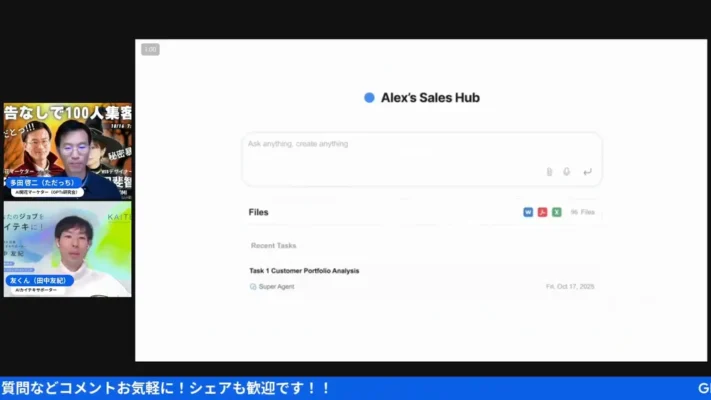
シーン2:ブログ記事の下書きを爆速で生成
ハブ名:「ブログ記事制作2026」
ハブに入っているもの:
- 過去の人気記事PDF
- SEOキーワードリスト
- ブランドガイドライン
- 競合サイトの分析資料
プロンプト例:
「Gensparkのハブ機能」について5000文字のブログ記事を作成してください。
過去記事を参考に文体を合わせ、以下の構成で:
- ハブ機能とは何か(わかりやすい例え話を含む)
- 従来のAIツールとの違い
- 具体的な使い方(ステップバイステップ)
- 実際の活用シーン3つ
- 使いこなすためのコツ
- まとめ
SEOキーワード「Genspark ハブ」「Genspark 使い方」を自然に含めてください。
すると、あなたのブログの文体で、過去記事のトーンを引き継いだ記事がサクッと生成されます。あとは人間が独自の経験や具体例を追加して、オリジナリティを高めるだけ。
所要時間:下書き生成5分+加筆修正30分=計35分
従来なら2〜3時間かかっていた作業が、80%以上削減できるわけです。
シーン3:デザイン素材の自動生成
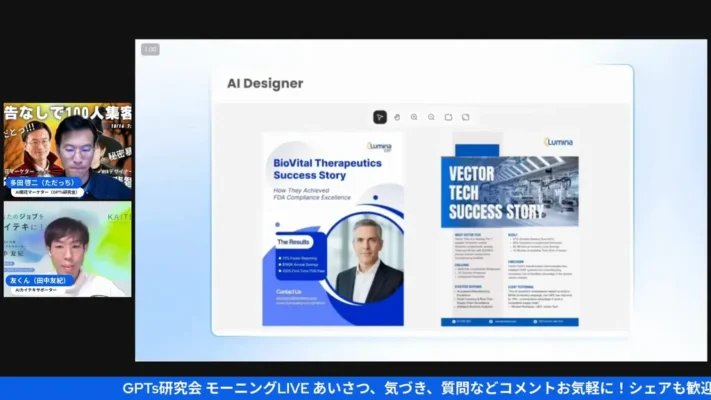
ハブ名:「A社_マーケティング素材」
ハブに入っているもの:
- ブランドガイドライン(ロゴ、カラーコード、フォント)
- 過去のキャンペーンデザイン
- ターゲット顧客ペルソナ
使い方:
@AIDesigner イベント告知用のポスターを作成してください。
ブランドガイドラインに沿って、以下の要素を含めて:
- イベント名:「AI活用セミナー2026」
- 日時:2026年3月15日(土)14:00〜
- 場所:東京・渋谷
- キャッチコピー:「AIで変わる、あなたの働き方」
デザインは清潔感があり、ビジネスパーソン向けの雰囲気で。
ブランドカラーもロゴの配置も、すべて自動で最適化されたポスターが生成されます。
ハブを使いこなすための5つのハウツー
ここからは、もっと効率的にハブを活用するための実践的なテクニックを紹介します。
ハウツー1:ハブは「プロジェクト単位」で細かく分ける
一つのハブに全部詰め込むんじゃなくて、プロジェクトごと、案件ごとに分けるのがコツです。
良い例:
- 「A社サイトリニューアル」
- 「B社ロゴデザイン」
- 「ブログ記事制作2026Q1」
- 「社内勉強会資料」
悪い例:
- 「仕事関連」(何でもかんでも詰め込む)
ハブを分けることで、AIがそのプロジェクトの文脈だけに集中できるので、出力の精度が上がります。
ハウツー2:「ノート機能」で重要情報を構造化
ハブにアップロードしたファイルが多すぎると、AIが参照する際に時間がかかったり、関係ない情報を引っ張ってきたりすることがあります。
そんなときは、重要な情報を「ノート」として要約しておくのがおすすめ。
例えば、100ページの要件定義書をそのままアップするんじゃなくて:
【A社要件定義 重要ポイント】
■プロジェクト目標
- 問い合わせ数を月50件→100件に増やす
- スマホからのアクセスを70%に向上
■必須機能
- お問い合わせフォーム(入力項目は最小限)
- 導入事例ページ(最低5社)
- ブログ機能(月4記事更新予定)
■デザイン要望
- 清潔感のある白ベース
- コーポレートカラー:ネイビー(#003366)
- 写真は温かみのある雰囲気
■スケジュール
- デザイン確定:2月末
- コーディング:3月
- 公開:4月1日
こんな感じでノートにまとめておけば、AIはこの要約を優先的に参照してくれます。
ハウツー3:エージェント機能を使いこなす
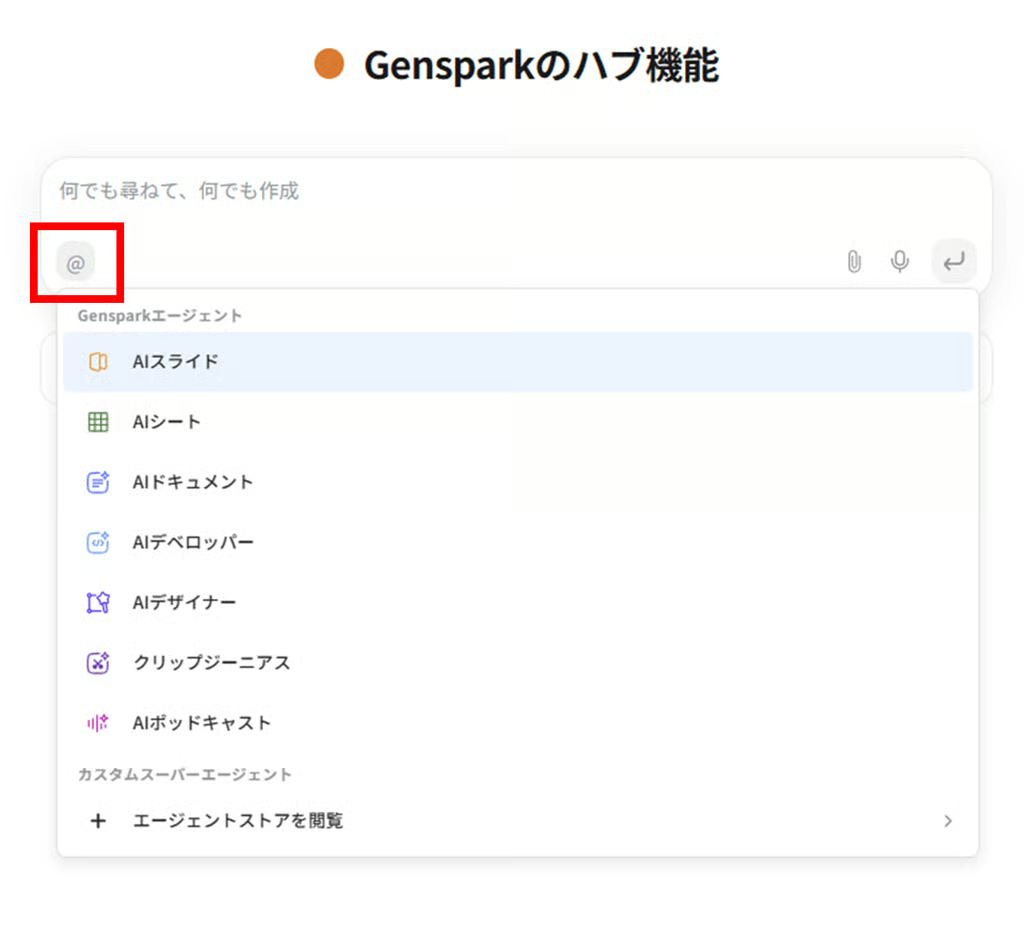
ハブ内では、Gensparkの各種エージェント(AI Slides、AI Designer、AI Developerなど)を呼び出せます。
プロンプト欄の左下にある「@」マークをクリックすると、エージェント一覧が表示されます。
よく使うエージェント:
- @AISlides: プレゼン資料を自動生成
- @AIDesigner: ポスター、フライヤー、SNS画像を生成
- @AISheets: データ分析、グラフ作成
- @AIDocs: レポート、提案書を構造化して生成
例えば:
@AISlides A社提案用のスライドを8枚で作成してください。
要件定義書と過去実績を参照し、以下の構成で:
- 表紙
- 現状課題
- 提案概要
- 解決策詳細(3スライド)
- 期待効果
- スケジュールと見積もり
こうすることで、プレゼン専用のAIが最適な形式で資料を作ってくれるわけです。
ハウツー4:定期的に「ハブのメンテナンス」をする
プロジェクトが進むにつれて、ハブ内の情報も増えていきます。半年に一度くらいは、古いファイルを整理しましょう。
メンテナンスのポイント:
- 最終版だけを残し、古いバージョンは削除
- 「archive」フォルダを作って、参照頻度の低いファイルを移動
- カスタム指示を見直し、現在のプロジェクト状況に合わせて更新
こうすることで、AIの処理速度が維持され、的確な回答を得やすくなります。
ハウツー5:チームで共有する際は「権限管理」を明確に
Teamプラン以上を使っている場合、ハブをチームメンバーと共有できます。
その際は**「誰が何を編集できるか」を明確にしておく**のが重要です。
おすすめの権限設定:
- プロジェクトマネージャー:全権限(編集・削除可能)
- 実務担当者:閲覧・追加可能(削除は不可)
- クライアント:閲覧のみ
こうすることで、誤って重要なファイルが削除されるリスクを防げます。
料金プランの選び方:どのプランがおすすめ?
ハブ機能を本格的に使うなら、プラン選びも重要です。
各プランの比較と選び方
| プラン | 月額料金 | クレジット | ストレージ | おすすめの人 |
|---|---|---|---|---|
| Free | 無料 | 200/日 | 1GB | お試し利用のみ |
| Plus | $24.99 | 10,000/月 | 50GB | 個人・フリーランス |
| Pro | $249.99 | 125,000/月 | 1TB | ヘビーユーザー |
| Team | $30/人 | 12,000/月/人 | 60GB/人 | 中小チーム向け |
正直な話、Freeプランではハブをまともに使えません。 1日200クレジットだと、スライド1つ作ったら終わりみたいな感じです。
個人で使うならPlusプラン一択。 月$24.99で10,000クレジットあれば、普通の業務なら十分まかなえます。
チームで使うならTeamプラン。 人数分のコストはかかりますが、情報共有とクレジット管理が圧倒的に楽になります。
クレジットを節約するコツ
クレジット消費=処理トークン数×モデルの重さ
つまり、軽いモデルを使う+文章を短くするのが節約のコツです。
節約テクニック:
- 下書きは軽量モデルで生成(GPT-3.5系)、最終調整だけ高精度モデル(GPT-4等)を使う
- 長いファイルはAI Driveで一旦要約してからハブで活用
- 検索範囲を明示(「Web検索は不要」「このファイルだけ参照」など)
- ダッシュボードで消費状況をチェックし、無駄な使い方をしていないか定期確認
まとめ:ハブを制する者がAI活用を制する
Gensparkのハブ機能、いかがでしたか?
一度セットアップしてしまえば、あとはAIが完璧にプロジェクトの文脈を理解してくれて、毎回のファイルアップロードや説明の手間が一切なくなります。
この記事のポイントをおさらい:
- ハブは「プロジェクト専用のAI執事付きワークスペース」
- ファイル・チャット・カスタム指示が一元管理される
- 提案資料作成が3時間→15分、ブログ記事が3時間→35分に短縮
- カスタム指示でブランドトーンやルールを設定できる
- プロジェクトごとにハブを分けるのがコツ
- 本格利用ならPlusプラン以上が必須
AIツールを「単発の質問に答えてもらうツール」として使っている人が多いですが、ハブ機能を使えば**「プロジェクト全体をAIと一緒に進める」レベルに進化**します。
僕自身、このハブ機能を使い始めてから、ブログ記事の執筆時間が半分以下になりました。Gensparkに書いてもらった過去記事の文体も完璧に再現してくれるし、SEOキーワードも自然に盛り込んでくれるし、もう手放せません。
あなたもぜひ、Gensparkのハブ機能を使って、AI活用の次のステージに進んでみてください。一度使ったら、「今までなんでこんな便利な機能使ってなかったんだ…」って絶対なりますから。
👉 Gensparkを試してみる: https://www.genspark.ai/
ではまた次の記事で!
お役に立てたらお願いします🙇




Comments