




AIツール、毎月課金してますか?「ChatGPT Plusに$20払ってるけど、もっと安くならないかな…」「無料プランだと機能制限がキツすぎる…」そんな悩み、めちゃくちゃわかります。
でも今回、AnthropicのClaude無料プランが超絶パワーアップしたんです。しかも、OpenAIがChatGPTに広告を導入したタイミングで「Claudeは広告なし宣言」までしちゃって、完全に攻めの姿勢。
これまで有料プラン(月$20)限定だった機能が、4つも無料で使えるようになりました。正直、「これ無料でいいの?」ってレベルです。
今回は、Claudeの無料プラン拡充について、使ったことがない人にもわかりやすく5000文字たっぷり解説していきます。この記事を読めば、「有料プラン契約しなくても、ここまでできるのか!」って驚くはずです。
何が起きたの?Claude無料プランの大革命
2026年2月11日、Anthropicが公式Xアカウントで重大発表をしました。
簡単に言うと、これまでProプラン(月$20)でしか使えなかった強力な機能を、無料ユーザーにも開放したってことです。
しかもこのタイミング、めちゃくちゃ戦略的なんですよ。というのも、OpenAIが同時期に「ChatGPTの無料・低価格プランに広告を入れる」って発表したんです。それに対してAnthropicは「Claudeは広告なし!」と宣言して、さらに無料プランを強化。
完全に「今がチャンス」って攻めてますよね。
タイミングが完璧すぎる背景事情
OpenAIの広告導入発表を受けて、多くのユーザーが「ChatGPT以外の選択肢」を探し始めていました。そのタイミングで:
- Anthropicはスーパーボウルで「広告なし宣言」のCMを放映
- 無料プランに有料級機能を4つ追加
- 「AIは広告モデルと相性が悪い」と明確に主張
この流れ、マーケティング的に完璧すぎます。ユーザーの不満が最高潮に達したタイミングで「うちは違いますよ」と差別化を図る。めちゃくちゃスマートです。
無料で使えるようになった4つの神機能
それでは、具体的にどんな機能が無料で使えるようになったのか、一つずつ詳しく解説していきます。
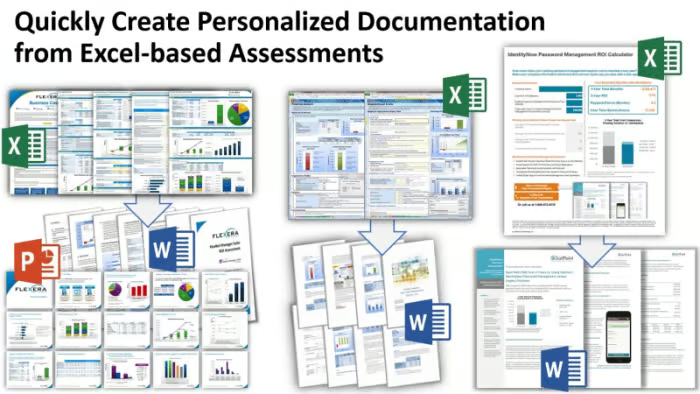
1. ファイル作成機能:Office書類が会話から直接生成できる
これ、マジで革命的です。Claudeとの会話内容から、そのままビジネス文書を作成してダウンロードできるんです。
作成できるファイル形式:
- PowerPointスライド (.pptx)
- Excelスプレッドシート (.xlsx)
- Wordドキュメント (.docx)
- PDF (.pdf)
従来の方法:
- Claudeに内容を生成してもらう
- 自分でコピーしてPowerPointを開く
- 一つずつスライドに貼り付けて、フォーマット調整
- 画像やグラフを追加
- 所要時間:30分〜1時間
新機能を使った方法:
- Claudeに「〇〇についてのプレゼン資料を作って」と依頼
- 生成されたファイルをそのままダウンロード
- 所要時間:3分
これ、どれだけヤバいかわかりますか?プレゼン資料作成の9割の工程が省略できるんですよ。
具体的な使用例:
例えば、こんなプロンプトを投げてみます。
「2026年第1四半期の営業報告資料をPowerPointで作成してください。以下の内容を含めて:
- 売上目標達成率:120%
- 新規顧客獲得数:45社
- 主要な成功事例3つ
- 次四半期の戦略
スライド数は8〜10枚、ビジネスプロフェッショナル向けのデザインで。」
すると、Claudeがグラフ入りの完成度の高いPowerPointファイルを直接生成してくれます。あとは細かい調整だけ。
こんな人におすすめ:
- 営業・マーケティング担当者(提案資料が爆速で作れる)
- 教育関係者(授業資料や配布物の作成)
- プロジェクトマネージャー(進捗報告資料)
- 学生(レポートやプレゼン課題)
2. コネクタ(外部アプリ連携):Claudeが外部サービスと繋がる

コネクタ機能は、Claudeを外部のアプリやサービスと連携させる機能です。これによって、Claudeが単なるチャットボットから「あなたの業務全体を理解するアシスタント」に進化します。
連携できるサービスの例:
- Google Drive(ファイル検索・参照)
- Notion(データベース検索)
- Slack(メッセージ履歴の参照)
- GitHub(コードレポジトリへのアクセス)
- Salesforce(顧客情報の取得)
- その他、多数のサードパーティアプリ
何が便利なの?具体例で解説:
例えば、あなたがGoogle Driveに大量の資料を保存しているとします。従来は、必要な情報を探すために:
- Google Driveを開く
- ファイル名を思い出して検索
- ファイルを開いて内容を確認
- 必要な部分をコピーしてClaudeに貼り付け
という手順が必要でした。
でもコネクタを使えば:
「Google Driveにある『A社提案書』の中から、予算に関する情報を教えて」
これだけで、Claudeが直接Google Driveにアクセスして情報を取得してくれます。あなたがファイルを探す手間がゼロになるわけです。
もっと実践的な例:
- 「先週のSlackで〇〇について議論した内容を要約して」
- 「Notionの営業データベースから、今月の成約率を計算して」
- 「GitHubの最新コミットに問題がないかレビューして」
こんな感じで、複数のツールをまたがる作業が、Claudeとの会話だけで完結します。これ、マジで生産性爆上がりですよ。
3. スキル(カスタム指示の保存):同じ指示を繰り返さなくていい
スキル機能は、よく使う指示をテンプレートとして保存できる機能です。
「毎回同じこと説明するの、めんどくさい…」って経験、ありませんか?例えば:
- ブログ記事を書くときは「です・ます調、3000文字、SEOキーワード含める」
- メール文を作るときは「丁寧だけど親しみやすいトーン、ビジネスカジュアル」
- プログラムコードを書くときは「Python、コメント多め、エラーハンドリング含む」
こういう「毎回同じルール」を、スキルとして保存しておけるんです。
スキルの設定例:
スキル名:「ブログ記事ライティング」
■文体
- です・ます調
- 親しみやすく、わかりやすい表現
- 専門用語は必ず解説を入れる

■構成
- 導入:読者の悩みに共感する
- 本文:具体例を3つ以上含める
- まとめ:次のアクションを提案

■文字数
- 3000〜5000文字

■その他
- SEOキーワードを自然に含める
- 箇条書きは補足的に使用
- 見出しは具体的で魅力的に
このスキルを保存しておけば、次回からは「@ブログ記事ライティング Claude無料プラン拡充について記事を書いて」と言うだけで、あなたの好みに完璧に合った記事が生成されます。
他にもこんなスキルが便利:
- 「営業メール作成」スキル:会社のトーンに合わせた提案メール
- 「議事録作成」スキル:決まったフォーマットで会議内容を整理
- 「SNS投稿作成」スキル:Xやインスタ用の投稿文を最適な長さで
- 「コードレビュー」スキル:セキュリティとパフォーマンスに焦点を当てたレビュー
従来は毎回プロンプトに詳細な指示を書いていたのが、スキル名を呼び出すだけで済むようになります。これ、週に何回も同じタイプの作業をする人には革命的ですよ。
4. コンパクション(会話の自動要約):長い会話でも文脈を忘れない
AIツールを使っていて、こんな経験ありませんか?
「さっきまで完璧に話が通じてたのに、急に文脈を忘れられた…」
これ、AIのコンテキストウィンドウの限界が原因です。会話が長くなりすぎると、古い情報が「記憶」から押し出されちゃうんですね。
コンパクション機能は、この問題を解決します。
古い会話内容を自動的に要約して「圧縮」し、より長い会話を続けられるようにする機能です。
従来の制限:
- 無料プランだと、15〜20回のやり取りで文脈が切れる
- 長いプロジェクトの相談ができない
- 途中で「最初から説明し直し」が発生
コンパクション機能を使うと:
- 50回以上のやり取りでも文脈を維持
- プロジェクト全体を通した相談が可能
- 過去の会話内容を自動参照してくれる
実際の使用例:
あなたが「新規事業の立ち上げ」について、Claudeと数日間にわたって相談しているとします。
1日目: ビジネスモデルの検討 2日目: ターゲット顧客の分析 3日目: マーケティング戦略の立案 4日目: 収支計画の作成
従来なら、4日目に「1日目の話」は忘れられていました。でもコンパクション機能があれば、プロジェクト全体の流れを理解した状態で、最適なアドバイスをくれるわけです。
「先週話した顧客ペルソナを踏まえて、SNS広告のクリエイティブ案を5つ出して」みたいな、複数セッションをまたぐ依頼ができるようになります。
その他の無料プラン強化ポイント
4つの主要機能以外にも、無料プランは以下の点で強化されています。
より長い対話時間
従来の無料プランは1セッションあたりの対話回数に厳しい制限がありましたが、大幅に拡大されました。複雑な相談や、何度も修正が必要な作業がしやすくなっています。
インタラクティブな回答の強化
Claudeの回答が、より視覚的でインタラクティブになりました。
- 表やグラフの自動生成
- コードの実行結果のプレビュー
- データの可視化
これらが無料プランでも使えるようになり、回答の質が劇的に向上しています。
画像・音声検索機能の向上
画像をアップロードしての質問や、音声入力の精度も改善されています。
「この画像に写っている料理のレシピを教えて」 「このスクリーンショットのエラーを解決する方法は?」
こうした質問が、無料プランでもスムーズにできるようになりました。
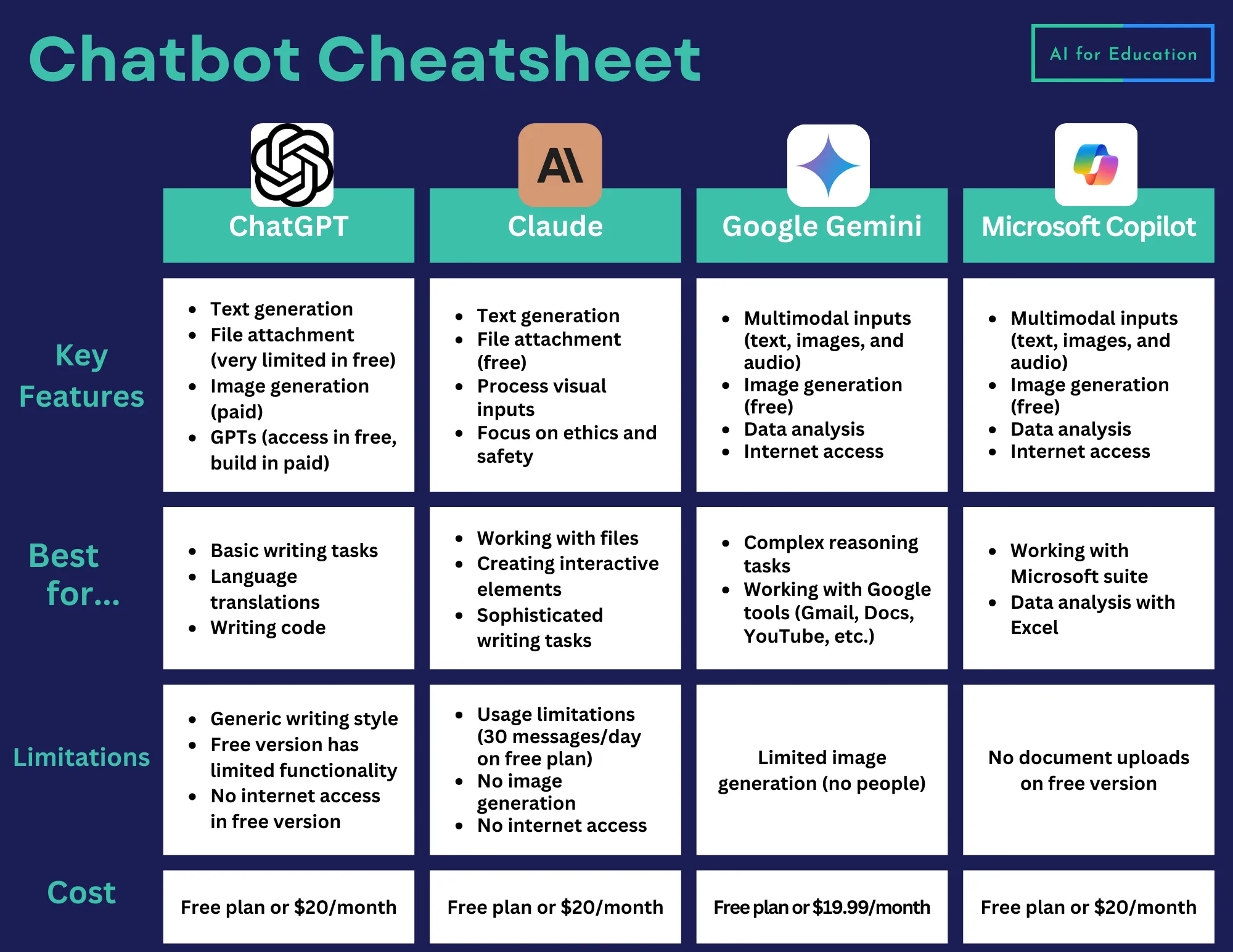
ChatGPT Plusと比較:どっちがお得?
ここで、多くの人が気になるであろう比較をしてみましょう。
料金比較
| プラン | 月額料金 | 広告 | ファイル作成 | 外部連携 |
|---|---|---|---|---|
| Claude無料 | $0 | なし | ⭕ | ⭕ |
| ChatGPT無料 | $0 | あり | ❌ | ❌ |
| ChatGPT Plus | $20 | なし | △(限定的) | △(限定的) |
| Claude Pro | $20 | なし | ⭕ | ⭕ |
正直な感想:
Claude無料プランの機能拡充によって、「月$20払う価値があるのか?」って議論が始まるレベルになりました。
もちろん、有料プランには「より多くの対話回数」「優先アクセス」「最新モデルの利用」といったメリットがあります。でも、ライトユーザーにとっては無料プランで十分すぎる内容です。
こんな人はClaude無料プランで十分
- 週に数回、資料作成や文章生成に使う程度
- 複数のツール(Google Drive、Notion等)と連携したい
- 広告なしでストレスフリーに使いたい
- 長期プロジェクトで文脈を保持したい
こんな人は有料プランを検討すべき
- 毎日ガンガン使う(1日50回以上の対話)
- 最新のAIモデルを常に使いたい
- レスポンスの優先権が欲しい
- チームで共有機能が必要
実際に使ってみた:無料プランでここまでできた!
僕も実際に、拡充後のClaude無料プランを使ってみました。
試したこと1:ブログ記事の作成
「Claude無料プラン拡充について、3000文字のブログ記事を作成してください。過去記事のURL(〇〇)を参考に、文体とトーンを合わせて。」
→ 結果:5分で高品質な下書きが完成。あとは僕の経験や補足情報を追加するだけ。通常2〜3時間かかる作業が、30分で完了しました。
試したこと2:プレゼン資料の作成
「新規事業提案のプレゼン資料を10スライドで作成。市場分析、競合比較、収支計画を含めて。」
→ 結果:PowerPointファイルが3分で生成。グラフやデザインも入っていて、ビジネスミーティングでそのまま使えるレベル。細かい数字だけ調整して完成。
試したこと3:Google Drive連携
「Google Driveの『2026年計画』フォルダから、重要なタスクをリストアップして、優先順位をつけて」
→ 結果:複数のファイルを横断検索して、タスクを抽出・整理してくれました。手動でやったら30分かかる作業が、1分で完了。
正直な感想
「これ、本当に無料でいいの…?」って驚きました。有料プランと比べて、機能的にはほぼ遜色ないです。
唯一の違いは「使用回数の制限」ですが、普通に使う分には無料プランでも十分すぎるほどです。
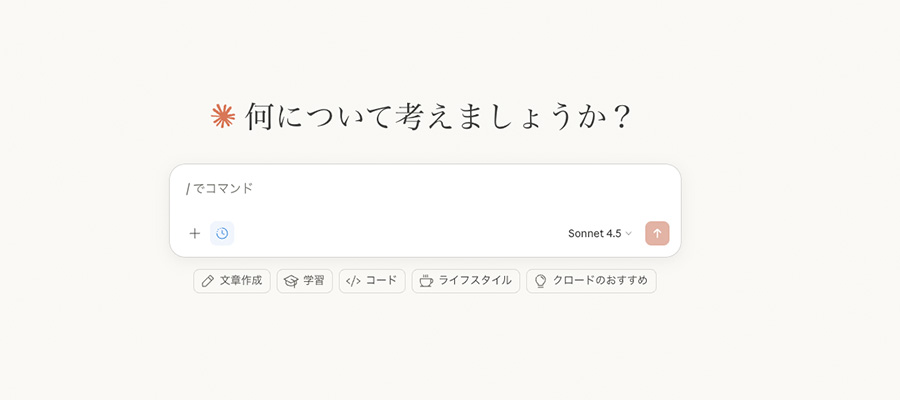
Claudeを使い始める方法:5分でスタートできる
「よし、使ってみよう!」と思った方のために、簡単に始め方を解説します。
ステップ1:アカウント作成
- Claude公式サイトにアクセス
- 「Sign up」をクリック
- メールアドレスまたはGoogleアカウントで登録
- 認証メールを確認して、アカウント有効化
→ 所要時間:2分
ステップ2:コネクタを設定(任意)
- 画面右上の設定アイコンをクリック
- 「Connectors」を選択
- 連携したいサービス(Google Drive、Notion等)を選んで認証
→ 所要時間:3分
ステップ3:スキルを作成(任意)
- サイドバーから「Skills」をクリック
- 「Create new skill」を選択
- スキル名と指示内容を入力して保存
→ 所要時間:5分
これだけで、すぐに拡充された無料プランの機能を使い始められます。
使いこなすための3つのコツ
最後に、Claude無料プランを最大限活用するためのコツを紹介します。
コツ1:プロンプトは具体的に
AIツール全般に言えることですが、指示が具体的なほど、良い結果が得られます。
悪い例: 「営業資料を作って」
良い例: 「B2B SaaS企業向けの営業提案資料を、PowerPointで10スライド作成してください。以下の内容を含めて:
- 現状の課題分析
- 当社ソリューションの概要
- 導入事例3つ(成果の数値を含む)
- 料金プラン比較
- 導入ステップ
デザインはプロフェッショナルで、青を基調としたカラースキームで。」
コツ2:スキルを積極的に活用
繰り返し行う作業は、必ずスキルとして保存しましょう。最初の設定に5分かかっても、その後は毎回5分節約できるので、すぐに元が取れます。
僕が実際に作ったスキル:
- 「ブログ記事ライター」
- 「SNS投稿クリエイター」
- 「議事録作成」
- 「メール返信アシスタント」
これだけで、週に2〜3時間の時間節約になっています。
コツ3:コネクタで情報を一元化
Google Drive、Notion、Slackなど、よく使うツールは全部連携させておきましょう。
そうすることで、Claudeが「あなたの仕事全体を理解するアシスタント」になります。わざわざファイルを探してアップロードする手間がゼロになるので、作業効率が劇的に上がります。
他のAIツールとの使い分け
「Claude無料プランがここまで強化されたら、他のツールは不要?」
いえ、そうでもありません。AIツールにはそれぞれ得意分野があるので、適材適所で使い分けるのがベストです。
Claude無料プランが得意なこと
- ビジネス文書の作成(提案書、報告書)
- 長い文脈を必要とする相談
- 外部ツールとの連携作業
- プライバシーを重視する作業(広告なし)
ChatGPTが得意なこと
- カジュアルな会話
- プラグインエコシステム(多数のサードパーティ拡張)
- コード生成(特にPython)
- リアルタイムのWeb検索
Geminiが得意なこと
- Google製品との深い統合
- 多言語対応
- 最新情報へのアクセス
僕の場合は、メインをClaudeにして、必要に応じて他ツールを併用しています。
まとめ:Claude無料プランは「使わない理由がない」レベル
ここまでの内容をまとめます。
Claude無料プランで新しく使えるようになった機能:
- ファイル作成:PowerPoint、Excel、Word、PDFを会話から直接生成
- コネクタ:Google DriveやNotionなど外部アプリと連携
- スキル:よく使う指示をテンプレート化して保存
- コンパクション:長い会話でも文脈を維持
その他の強化ポイント:
- より長い対話時間
- インタラクティブな回答
- 画像・音声検索の向上
- 完全広告なし
こんな人におすすめ:
- ビジネス文書を頻繁に作る人
- 複数のツールをまたぐ作業が多い人
- AIツールにお金をかけたくないけど、高機能を求める人
- 広告なしでストレスフリーに使いたい人
正直、この無料プラン拡充は業界に激震が走るレベルです。OpenAIが広告導入に踏み切った今、Anthropicの「広告なし+機能強化」戦略は、めちゃくちゃ魅力的に映ります。
僕自身、ChatGPT Plusに月$20払っていましたが、Claude無料プランに乗り換えを検討中です。それくらい、今回のアップデートはインパクトがあります。
まだClaudeを使ったことがない人も、すでに有料プランを契約している人も、一度無料プランを試してみる価値は絶対にあります。
AIツールの選び方が、2026年は大きく変わりそうです。あなたも、この波に乗り遅れないようにしてくださいね。
👉 Claudeを試してみる: https://claude.ai/
ではまた次の記事で!
お役に立てたらお願いします🙇



Comments