




こんにちは!Web制作やブログ運営をしていると、日々膨大な情報に触れますよね。
「調べ物をしているだけで一日が終わってしまった…」 「英語の技術ドキュメントを読むのが辛い」 「開いているページの内容をパッとまとめたい」
そんな悩みを抱えている方に朗報です。AIアシスタント「Claude(クロード)」をブラウザに統合できるClaudeのChrome拡張機能が、驚くほど進化しています。
今回は、AI初心者の方でも今日から使いこなせるように、導入メリットから具体的な活用シーン、そして知っておくと便利な設定まで徹底的に解説します。
1. ClaudeのChrome拡張機能とは?
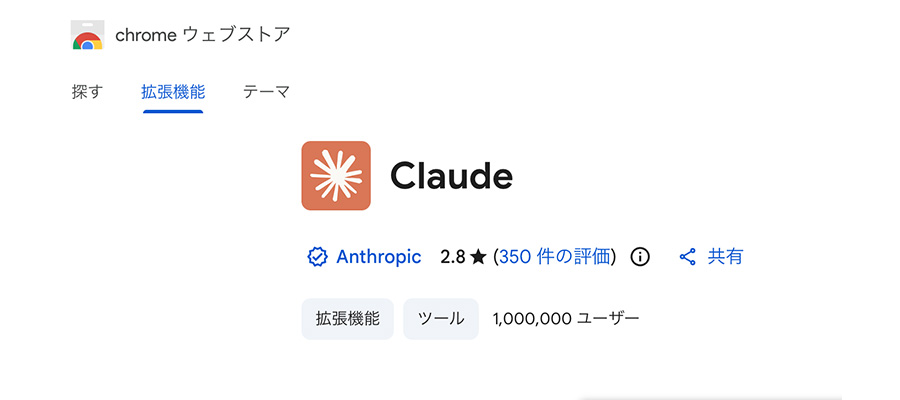
ClaudeのChrome拡張機能とは、Google Chromeブラウザにインストールすることで、ブラウザのサイドパネルにClaudeを常駐させることができるツールです。
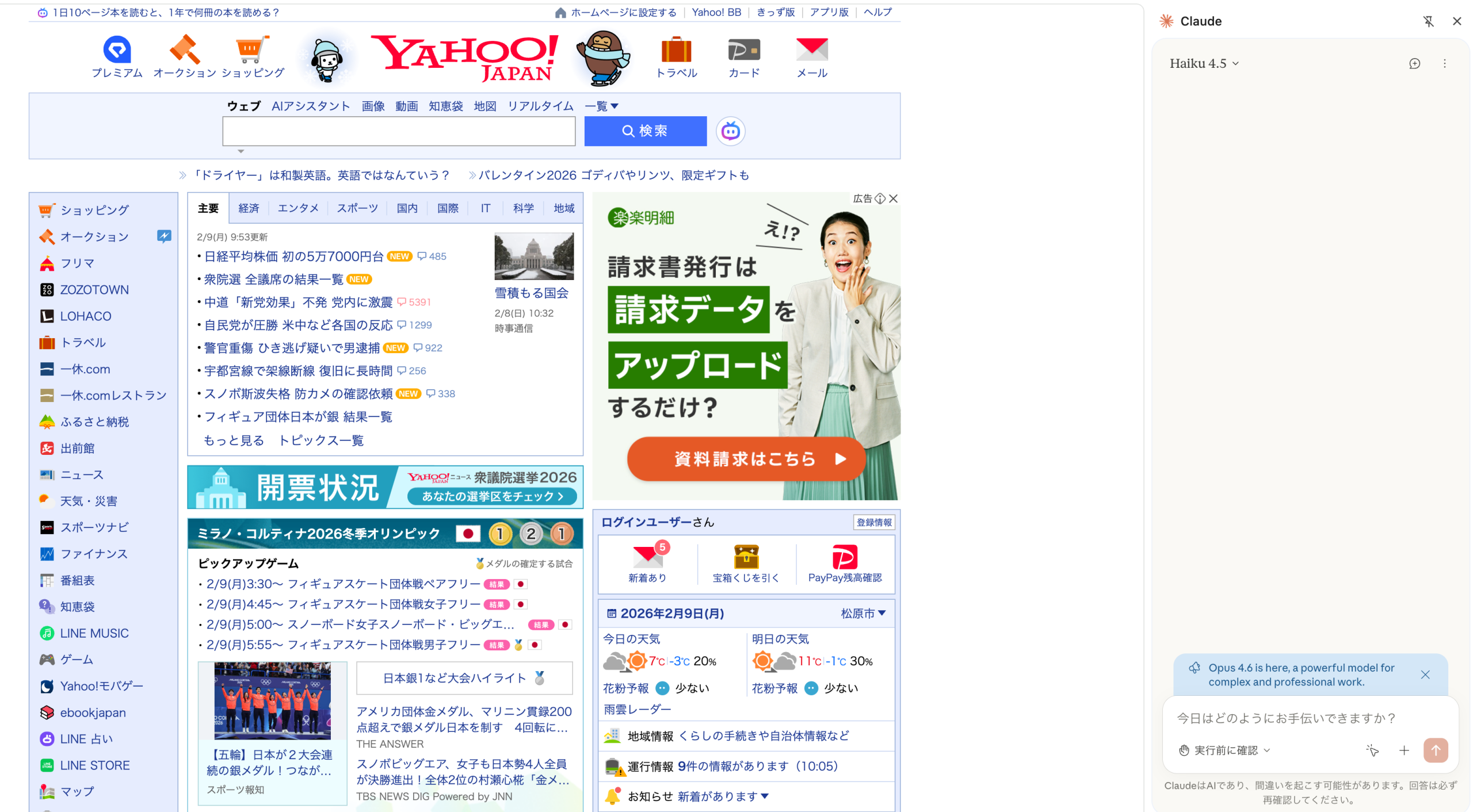
これまでは、何かを調べたいときに「検索用タブ」と「Claude用のタブ」を何度も行き来(タブ移動)する必要がありました。しかし、この拡張機能を使えば、今見ているページを閉じることなく、その場でAIに質問が可能になります。
いわば、ブラウザの中に「自分専用の超優秀な副操縦士」を雇うようなものです。
2. 初心者が導入すべき5つのメリット
「ChatGPTや他のAIと何が違うの?」と思う方もいるかもしれません。Claudeの拡張機能ならではの強みを見ていきましょう。
① 圧倒的な「読解力」と「自然な日本語」
Claudeは数あるAIの中でも、特に読解力が高く、人間らしい自然な日本語を書くのが得意です。拡張機能になってもその精度は変わらず、難しいニュース記事や論文も、まるでお隣さんに聞くような感覚で要約してくれます。
② タブの切り替えストレスからの解放
Webライティングやプログラミングの学習中、タブの切り替えは集中力を削ぐ大きな要因です。サイドパネルでClaudeが開くことで、視線を少しずらすだけで作業を継続できます。この数秒の差が、一日の終わりには大きな時間の差になります。
③ ページ全体をワンクリックで読み取り
この拡張機能の目玉は、「今開いているタブの内容をClaudeに読み込ませる」ことができる点です。コピー&ペーストすら不要で、「このページについて教えて」と言うだけで会話が始まります。
④ コンピュータ・ユース(ブラウザ操作代行)の可能性
最新のアップデートでは、Claudeがブラウザ上のボタンをクリックしたり、フォームに文字を入力したりといった「操作」を代行する機能も追加されています。まだ実験的な側面もありますが、未来の作業スタイルを一変させる可能性を秘めています。
⑤ 視覚的な使いやすさ
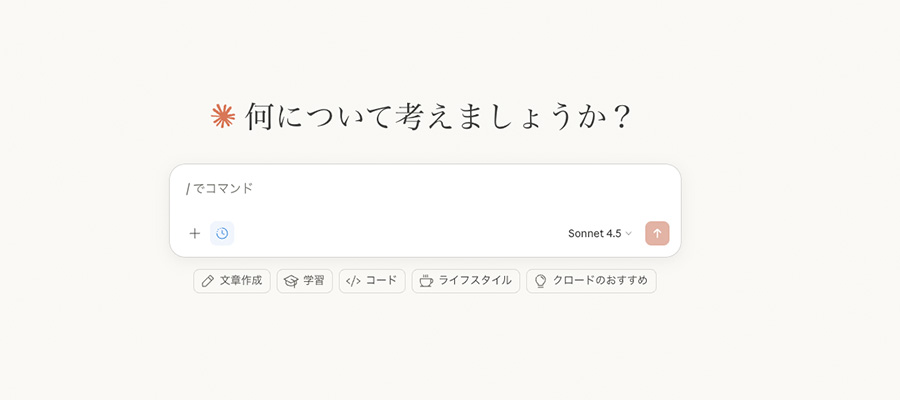
サイドパネルのUIが非常に洗練されており、チャット履歴の管理や新しいスレッドの作成も直感的に行えます。
3. カンタン導入手順(3分で完了!)
導入に難しい知識は一切不要です。以下のステップで進めてみましょう。
- Chromeウェブストアで検索 Googleで「Claude for Chrome」と検索するか、Chromeウェブストアにアクセスします。
- 拡張機能を追加
「Chromeに追加」ボタンをクリックし、ポップアップが出るので「拡張機能を追加」を選択します。
- 拡張機能をピン留めする ブラウザ右上の「パズルピースのアイコン」をクリックし、Claudeの横にある「ピンのアイコン」をクリックします。これでツールバーに常駐します。
- ログイン アイコンをクリックして、お持ちのGoogleアカウントなどでログインすれば準備完了です!
4. 【実践編】明日から使える具体的な活用術
導入したら、まずは以下の3つを試してみてください。これだけで「入れてよかった!」と実感できるはずです。
活用例1:長いブログ記事やニュースの要約
時間がなくて全部読めない時は、拡張機能を開いてこう指示しましょう。
「このページの内容を、忙しい人向けに3つの重要なポイントで要約してください。最後に、この記事を読むメリットも教えてください。」
活用例2:難解な技術用語の解説(学習のお供に)
プログラミングや専門知識の学習中、分からない言葉が出てきたら:
「このページに出てくる『◯◯』という言葉が分かりません。Webデザイン初心者でも分かるように例え話を使って解説して。」
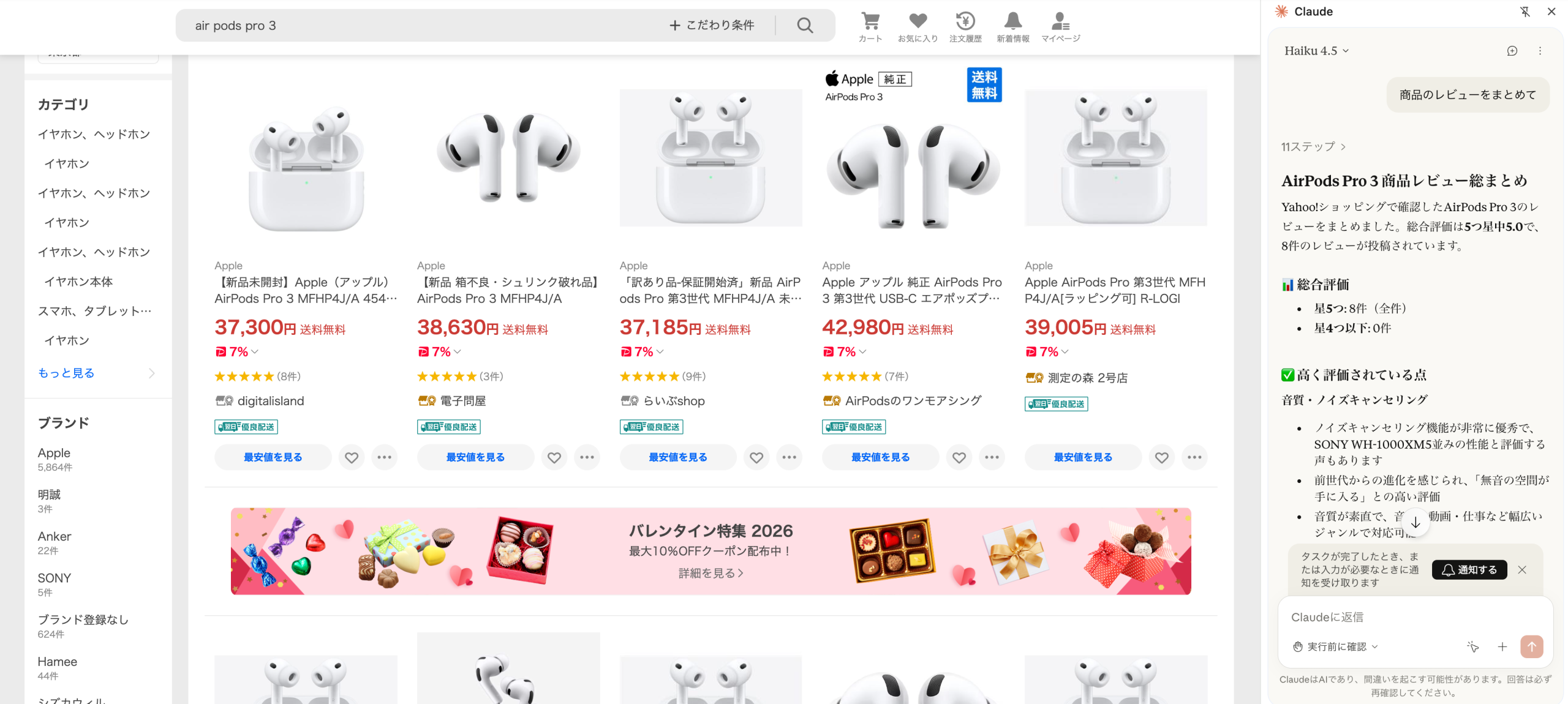
活用例3:比較検討・ショッピングの相談
例えば、新しいPCやガジェットを探しているとき、スペック表が載っているページを開きながら:
「この製品のメリットとデメリットを教えて。特にコスパ重視のユーザーにとってどう思う?」
5. ブロガー・ライター必見の応用テクニック
ブログを運営している方(このブログの読者の皆さん!)には、特にこんな使い方がおすすめです。
- 競合調査の効率化: ライバルサイトの記事を開き、「この記事の構成案を抽出して」と頼むことで、どのような流れで書かれているかを分析できます。
- 推敲・リライトのヒント: 自分の下書きプレビュー画面で、「この記事の導入文を、もっと読者の興味を引くように3パターン書き換えて」と相談できます。
- メタディスクリプション作成: 記事を書き終えたら、「この記事の内容に基づいて、クリック率が高まる120文字程度のメタディスクリプションを作成して」と依頼すれば、一瞬で終わります。
6. 知っておくと便利な設定とコツ
より快適に使うための小技を紹介します。
- ショートカットを活用: 設定から「サイドパネルを開く」ショートカットを割り当てると、キーボード操作だけでClaudeを呼び出せます。
- コンテキストのクリア: 全く別の話をしたいときは、新しいチャット(New Chat)を作成しましょう。前のページの情報と混ざるのを防げます。
- 無料枠と有料枠: 無料版でも十分に高性能ですが、より高度なモデル(Claude 3.5 Sonnetなど)を制限なしで使いたい場合は、月額のProプランも検討の価値ありです。
7. まとめ:AIと一緒に働く時代へ
ClaudeのChrome拡張機能は、AIを「特別なツール」から「日常の便利な道具」に変えてくれます。
まずは「要約」から。慣れてきたら「分析」や「構成案の作成」へ。 一歩ずつAIに頼る範囲を広げていくことで、これまで手作業で時間をかけていたことが、驚くほど短時間で終わるようになります。浮いた時間で、もっとクリエイティブな活動や休息を楽しみましょう!
ぜひ、あなたのブラウザにもClaudeを招待してみてください。
Claude Chrome ウェブストア
お役に立てたらお願いします🙇




Comments